


Bilgisayarda kimi zaman uyarı olarak karşımıza çıkan IP çakışması sorunu kimi zaman da uyarı vermeksizin sürekli bağlantı kopmaları olarak görünüyor. Peki IP çakışması sorunu nasıl çözülür ?
IP ÇAKIŞMASININ NEDENİ
IP çakışmasının başlıca nedenlerinden birisi bir çok bilgisayarın aynı modeme bağlanarak ağ kurulumu esnasında "elle yapılandır" seçeneğini seçmedikleri taktirde oluşmaktadır. IP çakışması sadece birden fazla bilgisayarın tek bir ağa bağlanması ile ortaya çıkmaktadır. Yani tek bir bilgisayarda IP çakışması sorunu ile karşılaşamazsınız.
IP çakışması sorunu kimi zaman kendi kendine bilgisayara reset atıldığında düzeldiği gibi, kimi zaman da modeme reset atıldıktan sonra otomatik IP atayarak düzelebilmektedir. Ancak yine de düzelmeyen durumlarda aşağıdaki iki adımı uygulamanız gerekir: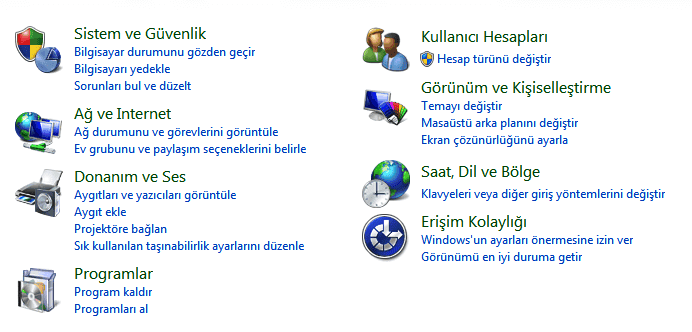
1-) IPConfig Komutu
Bu komut satırı ile birlikte IP adresini komut yolu ile otomatik olarak atama işlemini sağlamaktadır. İlk olarak Başlat > Çalıştır > CMD yazın ardından karşınıza çıkan ekrandan ipconfig/release yazıp entere basın.
Bu işlemi yaptıktan sorna bilgisayarınızın DHCP sunucusu otomatik olarak IP atama işlemini sağlayacaktır. Ardından bilgisayarınıza reset atın ve sorunun çözüldüğünü kontrol edin.
2-) İnternet Protokolü Ayarları
İlk olarak Başlat > Denetim Masası > Ağ ve İnternet > Ağ ve Paylaşım Merkezi sekmesine tıklayın. Buradan "Yerel Ağ Bağlantısı" veya "Kablosuz Bağlantı" seçeneğine tıklayın. Açılan pencereden "Özellikler" sekmesine tıklayın.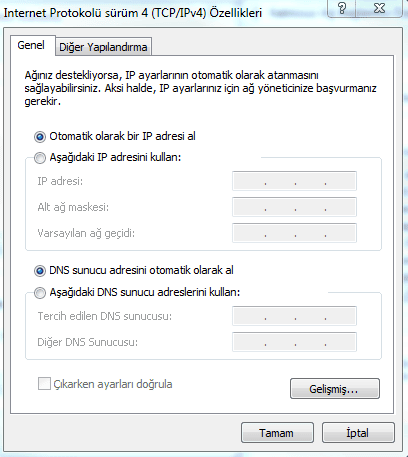
Aşağıda paylaşmış olduğum ekran görüntüsünde de "IP adresini otomatik olarak al" dedikten sonra tamam deyip bilgisayarınızı yeniden başlatın. Artık IP adresleriniz otomatik olarak gelmeye başlayacaktır.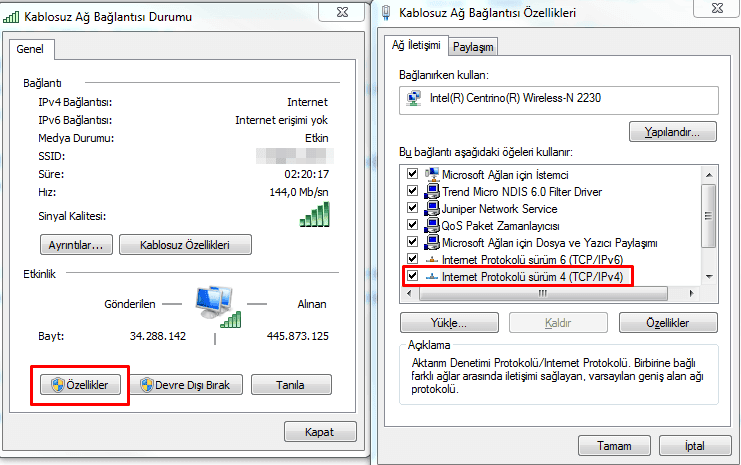
NOT: Eğer otomatik olarak al seçeneği işaretliyse manuel IP adresi yazmanız gerekebilir. Manuel olarak IP adresi girmek için de internet hizmetini almış olduğunuz firma ile iletişime geçmelisiniz.