

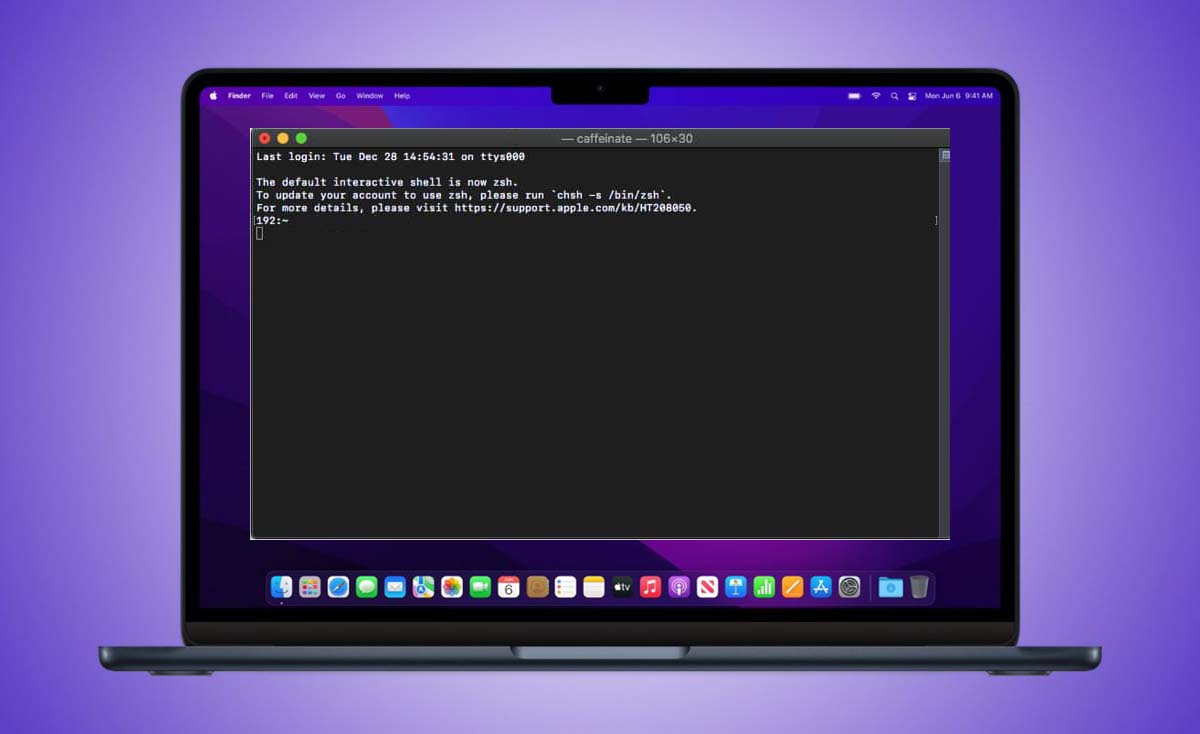
macOS Terminal Nasıl Açılır?
Uygulamalar > Yardımcı Programlar'dan Terminal uygulamasını başlatın veya Spotlight ile arayıp bulabilirsiniz. Spotlight'ı açmak için Cmd + Space tuşlarına basın ve aramak için "Terminal" yazıp ulaşabilirsiniz.macOS Terminal Komutları
| Komut | İşlevi |
|---|---|
|
Kısayollar |
|
| Tab | Dosya ve klasör adlarını otomatik tamamlama |
| Ctrl + A | Şu anda yazmakta olduğunuz satırın başına gidin |
| Ctrl + E | Şu anda yazmakta olduğunuz satırın sonuna gidin |
| Ctrl + U | İmleçten önceki satırı temizle |
| Ctrl + K | İmleçten sonraki satırı temizle |
| Ctrl + W | İmleçten önceki kelimeyi sil |
| Ctrl + T | İmleçten önceki son iki karakteri değiştir |
| Esc + T | İmleçten önceki son iki kelimeyi değiştirin |
| Ctrl + L | ekranı temizle |
| Ctrl + C | Koştuğun her şeyi öldür |
| Ctrl + D | Geçerli kabuktan çık |
| Option + → | İmleci bir kelime ileri taşı |
| Option + ← | İmleci bir kelime geriye taşı |
| Ctrl + F | İmleci bir karakter ileri taşı |
| Ctrl + B | İmleci bir karakter geriye taşı |
| Ctrl+Y | Son komut tarafından kesilenleri yapıştırın |
| Ctrl + Z | Çalıştırdığınız her şeyi askıya alınmış bir arka plan işlemine sokar |
| Ctrl + _ | Son komutu geri al |
| Option + Shift + Cmd + C | Düz metni kopyala |
| Shift + Cmd + V | Seçimi yapıştır |
| exit | Kabuk oturumunu sonlandır |
|
Temel Bilgiler |
|
| / (Forward Slash) | Üst düzey dizin |
| . (Single Period) | Geçerli dizin |
| .. (Double Period) | Ana Dizin |
| ~ (Tilde) | Ev dizini |
| sudo [command] | Komutu süper kullanıcının güvenlik ayrıcalıklarıyla çalıştırın |
| nano [file] | Terminal düzenleyicisini açar |
| open [file] | bir dosya açar |
| [command] -h | Bir komut hakkında yardım alın |
| man [command] | Komutun yardım kılavuzunu göster |
|
Dizini Değiştir |
|
| CD | Ev dizini |
| cd [folder] | Dizini değiştir, örneğin cd Documents |
| cd ~ | Ev dizini |
| CD/ | sürücünün kökü |
| cd- | En son göz attığınız önceki dizin veya klasör |
| pwd | Çalışma dizininizi gösterin |
| CD.. | Üst dizine git |
| CD../.. | İki seviye yukarı git |
|
Dizin İçeriğini Listeleme |
|
| ls | Dizindeki dosyaların ve alt dizinlerin adlarını görüntüleyin |
| ls -C | Listenin çok sütunlu çıktısını zorla |
| ls-a | .(nokta) ve ..(çift nokta) içerenler dahil tüm girişleri listeleyin |
| -1 | Dosya listesini her satır formatında bir giriş olarak çıktılayın |
| ls -F | Bir dizin olan her yoldan hemen sonra bir / (eğik çizgi), yürütülebilir programlardan veya komut dosyalarından sonra * (yıldız) ve sembolik bir bağlantıdan sonra @ görüntüleyin. |
| ls -S | Dosyaları veya girişleri boyuta göre sıralayın |
| ls-l | Uzun formatta listeleyin. Dosya modu, sahip ve grup adı, dosyanın değiştirildiği tarih ve saat, yol adı ve daha fazlasını içerir |
| ls-l / | Kökten sembolik bağlantılarla dosya sisteminin listesi |
| ls-lt | Değiştirilme zamanına göre sıralanmış dosyaları listeleyin (en son önce) |
| ls-lh | KB, MB veya GB cinsinden okunabilir dosya boyutlarına sahip uzun liste |
| ls-lo | Dosya adlarını boyut, sahip ve bayraklarla listeleyin |
| ls -la | Gizli dosyalar da dahil olmak üzere ayrıntılı dizin içeriklerini listeleyin |
|
Dosya Boyutu ve Disk Alanı |
|
| du | Her alt dizin ve içeriği için liste kullanımı |
| du -sh [folder] | Bir dizindeki tüm dosyaların insan tarafından okunabilen çıktısı |
| du -s | Belirtilen her dosya için bir giriş görüntüleyin |
| du -sk* | sort -nr | Dosyaları ve klasörleri, alt klasörler de dahil olmak üzere toplam boyutlarını listeleyin. Dizinleri MB cinsinden listelemek için sk* yerine sm* yazın |
| df-h | Sisteminizin boş disk alanını hesaplayın |
| df -H | Boş disk alanını 1.000'in katlarında hesaplayın (1.024 yerine) |
|
Dosya ve Dizin Yönetimi |
|
| mkdir | adlı yeni bir klasör oluşturun |
| mkdir -p / | İç içe klasörler oluşturun |
| mkdir | Aynı anda birkaç klasör oluşturun |
| mkdir "" | Dosya adında boşluk olan bir klasör oluşturun |
| rmdir | Bir klasörü silin (yalnızca boş klasörlerde çalışır) |
| rm -R | Bir klasörü ve içeriğini silme |
| touch | Herhangi bir uzantı olmadan yeni bir dosya oluşturun |
| cp | Bir dosyayı klasöre kopyalayın |
| cp | Bir dosyayı geçerli klasöre kopyalayın |
| cp ~// | Bir dosyayı klasöre kopyalayın ve kopyalanan dosyayı yeniden adlandırın |
| cp -R <"new dir"> | Bir klasörü, dosya adında boşluklar bulunan yeni bir klasöre kopyalayın |
| cp -i | Üzerine yazma uyarısı içeren bir dosyayı kopyalamadan önce sizi uyarır |
| cp /Users/ | Birden çok dosyayı bir klasöre kopyalayın |
| ditto -V [folder path][new folder] | Bir klasörün içeriğini yeni klasöre kopyalayın. Burada "-V" kopyalanan her dosya için bir durum satırı yazdırır. |
| rm | Dosya silme (Bu, dosyayı kalıcı olarak siler; dikkatli kullanın.) |
| rm -i | Yalnızca onay verdiğinizde bir dosyayı silin |
| rm -f | Onay almadan zorla kaldırma |
| rm | Herhangi bir onay almadan birden fazla dosyayı silin |
| mv | Taşı/yeniden adlandır |
| mv | Muhtemelen mevcut bir dosyanın üzerine yazarak bir dosyayı klasöre taşıyın |
| mv -i | Dosyanın üzerine yazmadan önce sizi uyarmak için isteğe bağlı -i bayrağı |
| mv *.png ~/ | Geçerli klasördeki tüm PNG dosyalarını farklı bir klasöre taşıyın |
|
Komut Geçmişi |
|
| Ctrl + R | Daha önce kullanılan komutlar arasında arama yapın |
| history n | Daha önce yazdığınız komutları gösterir. Son n öğeyle sınırlamak için bir sayı ekleyin |
| ![value] | Bir değerle başlayan yazılan son komutu yürütün |
| !! | Yazılan son komutu yürütün |
|
İzinler |
|
| ls -ld | Giriş dizini için varsayılan izni göster |
| ls -ld/ | Belirli bir klasörün okuma, yazma ve erişim iznini görüntüleyin |
| chmod 755 | Bir dosyanın iznini 755 olarak değiştirin |
| chmod -R 600 | Bir klasörün (ve içeriğinin) iznini 600 olarak değiştirin |
| chown : | Bir dosyanın sahipliğini kullanıcı ve grup olarak değiştirin. Klasör içeriğini dahil etmek için -R ekleyin |
|
Süreçler |
|
| ps -ax | Şu anda çalışan işlemlerin çıktısını alın. Burada a, tüm kullanıcıların işlemlerini gösterir ve x, Terminal ile bağlantılı olmayan işlemleri gösterir. |
| ps -aux | %cpu, %mem, sayfa girişi, PID ve komut ile tüm işlemleri gösterir |
| top | Şu anda çalışan işlemler hakkında canlı bilgileri görüntüleyin |
| top -ocpu -s 5 | Her 5 saniyede bir güncellenen, CPU kullanımına göre sıralanmış işlemleri görüntüleyin |
| top -o rsize | Bellek kullanımına göre sırala |
| kill PID | kimliği ile işlemden çıkın. Activity Monitor'de PID'yi bir sütun olarak göreceksiniz |
| ps -ax | grep | Ada veya PID'ye göre bir işlem bulun |
|
Ağ |
|
| ping | Ana makineye ping atma ve durumu görüntüleme |
| whois | Bir etki alanı için whois bilgisi çıktısı |
| curl -O | Dosyayı HTTP, HTTPS veya FTP yoluyla indirin |
| ssh @ | kullanıcısı ile ile SSH bağlantısı kurun |
| scp @:/remote/path | dosyasını uzak bir kopyalayın |
| arp -a | Yerel ağınızdaki tüm cihazların bir listesini görüntüleyin. Size tüm cihazların IP ve MAC adresini gösterecektir. |
| ifconfig en0 | Cihazınızın IP ve MAC adresini görüntüleyin |
| traceroute [hostname] | Cihazınızdan hedef adrese giden paketlerin kat ettiği yolu ve atlamaları tanımlayın |
| $echo | Terminale bir şey yazdırmasını ve size göstermesini söyler. |
| echo $PATH | Yürütülebilir dosyalar içeren dizinlerin bir listesini saklayan PATH değişkeninin değerini kontrol edin |
| echo $PATH >path.txt | Yol dizinini bir metin dosyasına aktarın |
| export PATH=$PATH:absolute/path to/program/ | Yalnızca mevcut oturumunuzda terminal aracılığıyla bir program yürütün. Düzenli olarak bir program kullanıyorsanız, kabuk yapılandırma dosyasının yolunu ekleyin. |
|
Arama |
|
| find -name <"file"> | içindeki adlı tüm dosyaları bulun. Dosya adlarının bölümlerini aramak için joker karakterler (*) kullanın |
| grep "" | içindeki tüm oluşumlarının çıktısını alın (büyük/küçük harf duyarsızlığı için -i ekleyin) |
| grep -rl "" | içeren tüm dosyaları içinde ara |
|
Çıktı |
|
| cat | içeriğinin çıktısını alın |
| less | Sayfalandırmayı ve daha fazlasını destekleyen less komutunu kullanarak içeriğinin çıktısını alın |
| head | dosyasının ilk 10 satırının çıktısını alın |
| > > | çıktısını dosyasına ekler |
| > | çıktısını içine yönlendirin |
| | | çıktısını konumuna yönlendirin |