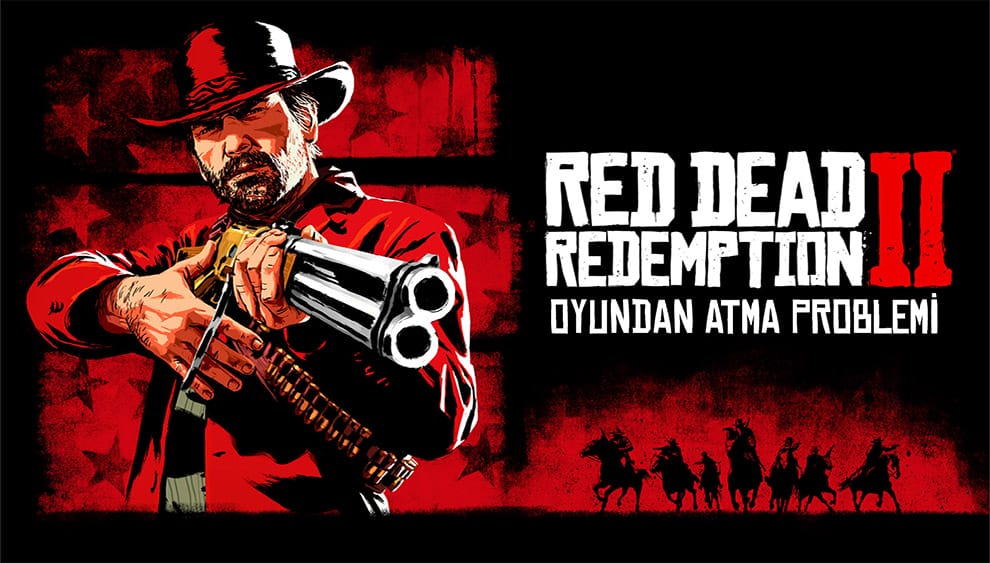
Uzun süredir PC platformunda çıkması beklenen Red Dead Redemption 2 oyunu nihayet raflardaki yerini aldı. Fakat oyun çıktığı ilk günden itibaren kullanıcılar oyunda sıkıntılar yaşandığını ve oyundan atma sorunları olduğunu belirttiler.
Red Dead Redemption 2'nin konsolda büyük bir başarı yakalamasının ardından, PC platformunda geçtiğimiz günlerde yayınlanan oyun tam anlamıyla optimize edilmemiş gibi. Oyunculardan gelen ilk tepkiler ile oyunda başlatıcı ile ilgili sorunlar, donma gibi çok sayıda sorun olduğu görülüyor.
Red Dead Redemption 2 Oyundan Atma Problemi Nasıl Giderilir?
Rockstar Games oyundan atma problemleri ile ilgili kullanıcılara yapabilecekleri ve dikkat etmeleri gereken bir liste yayınladı. Aynı zamanda
Rockstar Games Launcher güncellemesi yapan firma sorunun çözümü ile ilgili çalışmalarını sürdürüyor.
https://twitter.com/RockstarSupport/status/1191855189390766081
1.Grafik sürücülerinizi güncelleyin
NVIDIA sahipleri, GeForce Experience uygulamasında grafik sürücüsü sürümlerini 441.12 veya üzeri bir sürüme güncellemeli ya da bu bağlantıyı manuel olarak kullanmalıdır:
http://www.nvidia.com/Download/index.aspx
AMD sahipleri, grafik sürücü sürümlerini Radeon Software uygulamasında 19.11.1 veya daha yüksek bir süreye güncellemeli veya bu bağlantıyı manuel olarak kullanmalıdır:
http://support.amd.com/en-us/download
RDR2.exe dosyasını yönetici olarak çalıştırın
- Rockstar Games Launcher'ı açın
- Ayarları şeçin
- Yüklü oyunlarım altından Red Dead Redemption 2'yi seçin.
- Kurulum Klasörünü Görüntüle altında Aç'ı seçin.
- RDR2'ye Sağ Tıklayın
- Özellikleri Seç
- Uyumluluk Sekmesi Altında
- Bu Programı Yönetici Olarak Çalıştır ve Tam Ekran Optimizasyonunu Devre Dışı Bırak'ı seçin.
- Tamam'ı tıklayın
- Rockstar Games Launcher'da Oyunlar Menüsüne Dön
- Oyunu başlat
2.Antivirüs yazılımınızı geçici olarak devre dışı bırakın
Yapılan açıklamaya göre antivürüs yazımlarını devre dışı bırakmanız bu soruna çözüm olabilir. Eğer mevcut bir antivürüs yazılımınız varsa oyuna girmeden yazılımı devre dışı bırakın.
3. Rockstar Games Launcher Güncelle
- Açık olan herhangi bir Rockstar Oyununu kapatın.
- Rockstar Games Launcher'ı kapatın
- Rockstar Games Launcher simgesi Windows Görev Çubuğundaysa, sağ tıklayın ve Çık seçeneğini seçin.
- Rockstar Games Launcher'ı yeniden başlatın ve güncellemelerin uygulanmasına izin verin.
Tüm bu işlemlerin ardından sorununuz devam ediyorsa, ne yazık ki yeni güncellemeleri beklemek zorundasınız. Eğer farklı bir şekilde sorunu çözdüyseniz yorumlarda belirtin.