

Dizüstü bilgisayar kullanıcılarının karşılaştığı en büyük sorunlar arasında yer alan ve şarj adaptörü takılı olmadığı durumda bataryanın hızla tükenmesi sorunudur. Microsoft'un ARM mimarisine olan ilgisi artsa da, piyasadaki çoğu Windows dizüstü bilgisayar hâlâ yüksek güç tüketen geleneksel x86 işlemcileri kullanıyor. Dolayısıyla Windows 11'in sistem kaynakları üzerindeki yükü de eklenince, varsayılan ayarlar ile tam gün pil ömrü elde etmek zorlaşıyor.
Windows 11 pil ömrünü uzatmanın başlıca yolları
Enerji Tasarrufu Modu: Arka plan etkinliklerini, ekran parlaklığını ve sistem efektlerini otomatik olarak sınırlar.
İşlemci Güç Yönetimi: Denetim Masası gelişmiş ayarlarından maksimum işlemci durumu düşürülerek pil tasarrufu sağlanır.
Görsel Efekt Optimizasyonu: Şeffaflık ve animasyon efektlerini kapatmak sistem yükünü ve enerji tüketimini azaltır.
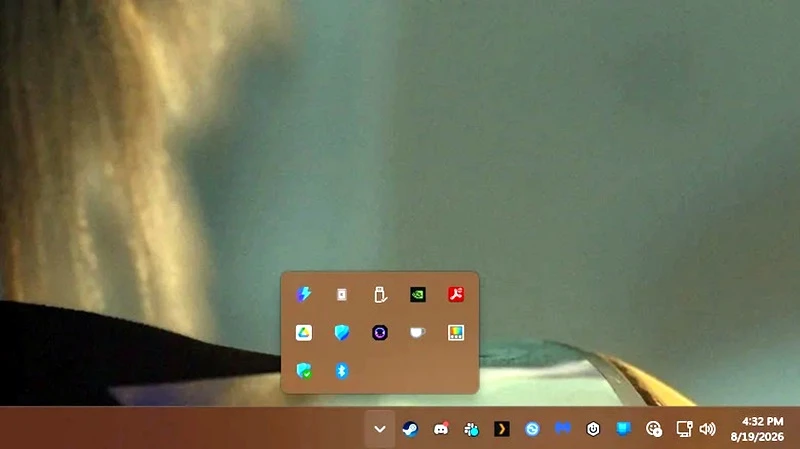
Arka Plan Temizliği: Görev Yöneticisi ve sistem tepsisindeki gereksiz uygulamaların kapatılması pili korur.
Tarayıcı Sekme Yönetimi: Chrome ve Edge üzerindeki bellek tasarrufu ve sekmeleri uyutma özellikleri pil ömrünü uzatır.
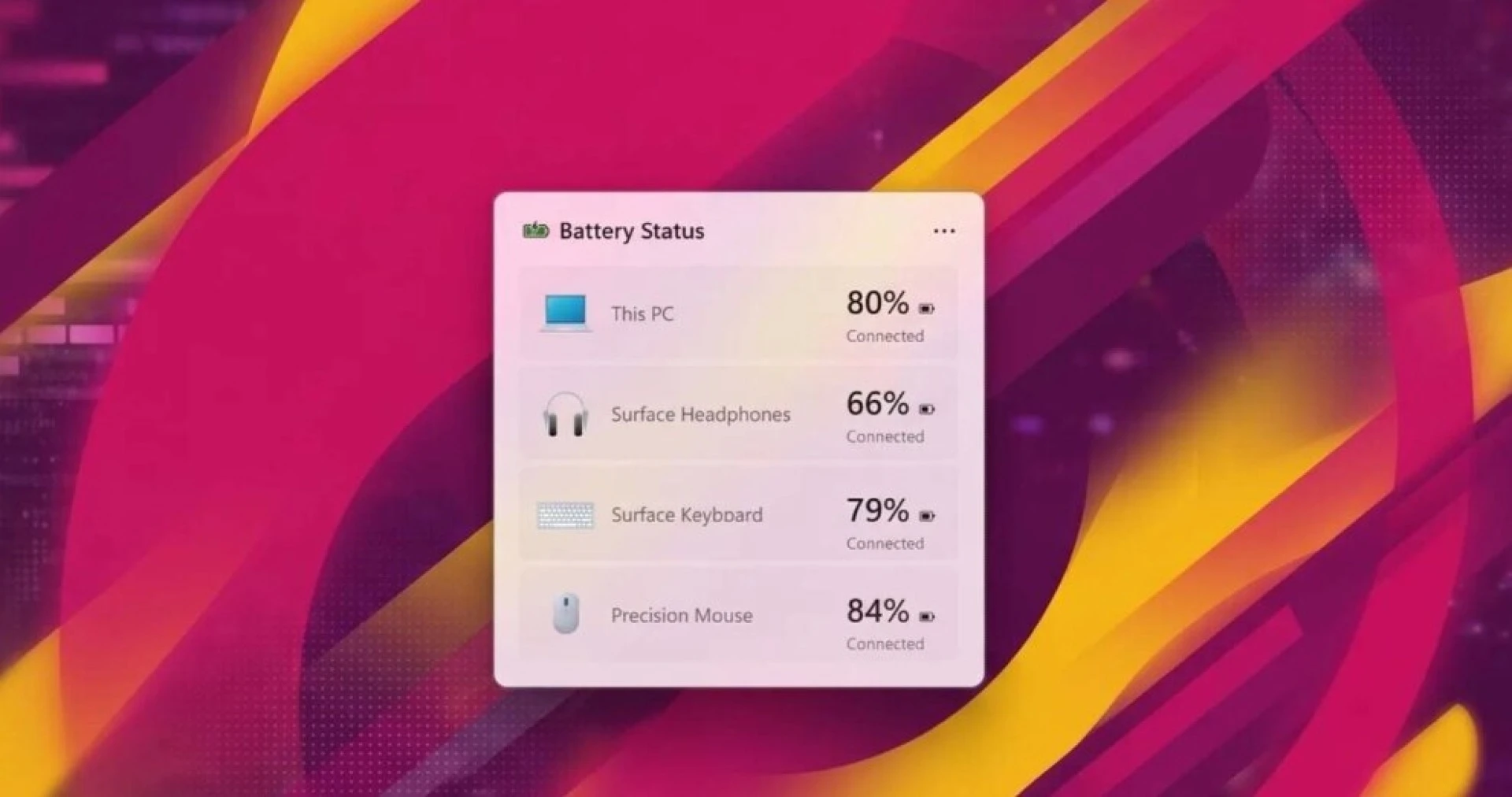
Batarya kullanım süresini artırmanın en etkili ve hızlı yolu ekran parlaklığını düşürmektir. Ancak daha uzun kullanım süreleri elde etmek için işletim sistemi tarafında kritik güç ayarlarını da yapılandırmak gerekiyor.
Windows 11 "Ayarlar" menüsünde yer alan Güç ve Batarya bölümünden Enerji Tasarrufu modunu aktif etmek, arka plan etkinliklerini kısıtlayarak pil tüketimini doğrudan azaltmaktadır. Daha etkili bir optimizasyon sağlamak için Denetim Masası üzerindeki gelişmiş güç seçeneklerinden işlemci kullanım sınırlarını manuel olarak düşürmek de mümkün.
Bunun yanı sıra Windows 11 işletim sisteminin görsel efektlerini kapatmak ve transparan ayarlarını devre dışı bırakmak da çözüm yöntemlerinden biridir. Bu sayede özellikle giriş seviyesi dizüstü bilgisayarlarda hem performans artışı sağlanıyor hem de pil tüketimi azalıyor.
Windows 11 pil tasarrufu ayarları ve etkileri
Yapılan Ayar / Yöntem | Sistem Yolu / Kısayol | Sağlanan Fayda / Etki |
|---|---|---|
Ekran Parlaklığı Düşürme | Win + A Kısayol Menüsü | En hızlı ve doğrudan pil tasarrufu |
Enerji Tasarrufu Modu | Ayarlar > Sistem > Güç ve Batarya | Arka plan işlemlerini ve parlaklığı sınırlar |
Görsel Efektleri Kapatma | Ayarlar > Erişilebilirlik > Görsel Efektler | İşlemci ve grafik birimi yükünü azaltır |
İşlemci Güç Sınırlaması | Denetim Masası > Güç Seçenekleri | İşlemci frekansını kısarak güç tüketimini düşürür |
Sekme Uyutma Modu | Tarayıcı Ayarları (Chrome / Edge) | Arka plandaki sekmelerin RAM ve pil kullanımını keser |
Görev Çubuğu ve Görev Yöneticisi üzerinden arka planda gereksiz çalışan uygulamaları kapatmak ile Chrome veya Edge gibi tarayıcılarda sekmeleri uyku moduna almak da batarya ömrüne doğrudan katkı sağlamaktadır.