


Windows | İsmail Dikmen - 05 Ekim 2017

Windows Disk Birleştirme

Windows Disk Birleştirme

Zaman zaman kullandığımız hardiski bölme ihtiyacı duyuyoruz ki bu format atarken vs durumlarda gerçekten iş görüyor. Ama bugün ki konumuz ise parçalanmış diski nasıl birleştireceğimize dair. Yeni SSD aldıktan sonra eski diskimin ikiye bölük kalmasına gerek kalmadı ve 2 parça olan HDD'yi birleştirme kararı aldım ve bunuda sizlerle paylaşmak istedim. Adımlarımız gayet basit eğer sizde parçalanmış diskinizi birleştirmek istiyorsanız yazıyı okumaya devam edin.

Adım 1: Birleştirilecek Diski Kaldırın

İlk olarak hangi belleği diğerine aktarmak istediğinize karar verin ve birleştirilecek diski silin.

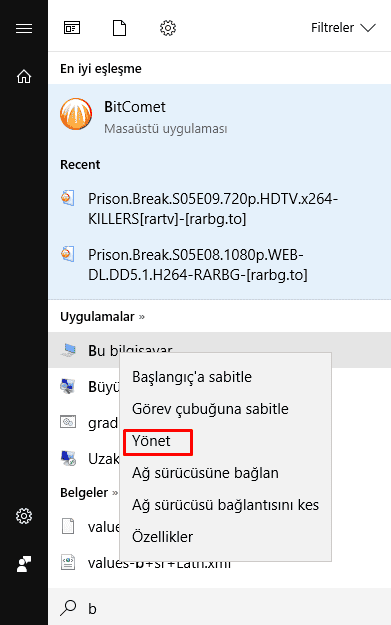
Bunun için 'Bilgisayarım' a sağ tıklayıp 'Yönet'i tıklayın.
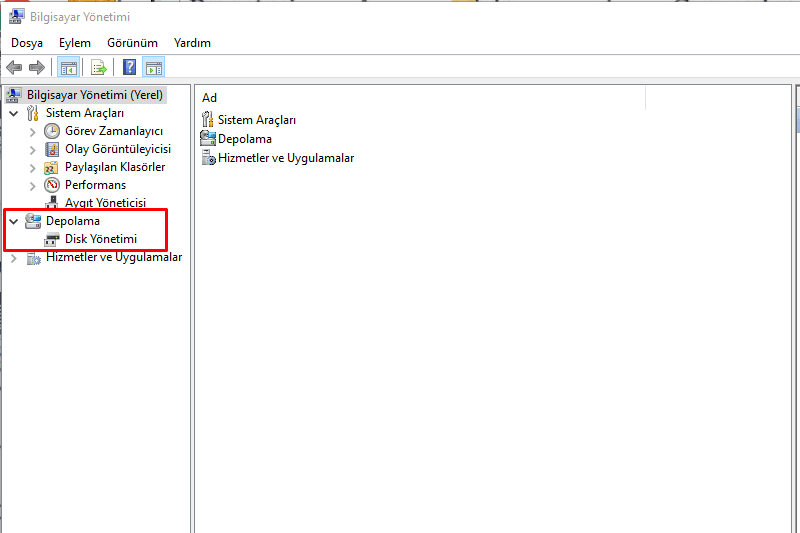
Açılan pencereden 'Disk Yönetimi' kısmına gelin. 
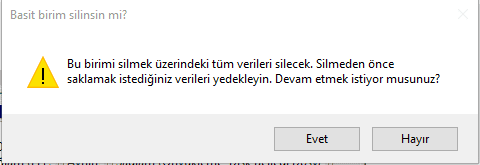
Tüm bilgilerinizi yedekledikten emin olduktan sonra birleştireceğiniz birime sağ tıklayıp birimi sil seçeneğine basın ve gelen uyarıda eveti tıklayın.
Şimdi elimiz de boş bir bölüntü var.

Adım 2: Asıl Diski Genişletin

Silmediğiniz diske sağ tıkladıktan sonra birimi genişlet kısmına tıklayın.

Açılan pencerede ileri dedikten sonra sihirbaz aşağıdaki gibi görüntü verecektir.
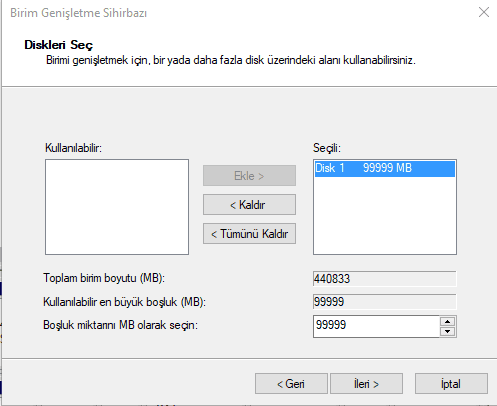
Buradan genişleteceğiniz miktarı seçin, eğer tek disk yapıyorsanız hepsini seçin. Ben tek diske düştüğüm için tümü seçtim. 

Miktarı ayarladıktan sonra ileri ve son seçeneklerini tıklayın.

İşleminiz başarıyla tamamlandı, tebrikler :)
Yorumlar (13)

Ziyaretçi olarak yorum yapabilirsiniz. İsminizin görünmesi için ya da .

  • Z

    Ziyaretçi

    son aşamada ne küçültüypr nede diğerini genişletiyor, anlatım eksik

  • Z

    Ziyaretçi

    az önce yaptım once program kurulu olmayan d dosyasını küçült sonra d yi sil direk zaten c de genişleme cıkıyor

  • G

    Gizemli Şahıs

    kardeşim aynı sorun bende de vardı yerel disk C nin yanında kurtarma sürücüsü vs. varsa onu da kaldırıp c ye dahil etmen gerekiyor yani birleştireceğin disklerin yan yana olması gerekiyor internetten kurtarma sürücüsü silme yazarak silebilirsin ben de yaptım benim bilgisayarımda hiçbir sorun yok sen de kurtarma sürücüsünü sil hayırlı olsun işine yaradıysa ne mutlu sana

  • B

    Batuhan Atilla

    kardeşim aynı sorun bende de vardı yerel disk C nin yanında kurtarma sürücüsü vs. varsa onu da kaldırıp c ye dahil etmen gerekiyor yani birleştireceğin disklerin yan yana olması gerekiyor internetten kurtarma sürücüsü silme yazarak silebilirsin ben de yaptım benim bilgisayarımda hiçbir sorun yok sen de kurtarma sürücüsünü sil hayırlı olsun işine yaradıysa ne mutlu sana

  • Z

    Ziyaretçi

    sildim gelmedi küçülttüm gelmedi

  • a

    asdf

    Senin yapacağın işe. Siliyoruz ama diğerini genişletemiyoruz. Eksik anlatmışsın.

  • Z

    Ziyaretçi

    Diskim bölümlere ayrılmış ve C nin sağ tarafındaki 550 MB lık iki alana hiç bir işlem yapamıyorum. C nin sağında ayrılmamış alan olmadığı için disk birleştirme de yapamıyorum. Lütfen yardımcı olur musunuz.

  • Z

    Ziyaretçi

    daha detaylı anlatırmısın bende aynı durumla karşı karşıyayım birimi sildim ama genişletme yapamıyorum

  • Z

    Ziyaretçi

    LÜTFEN ACİL YARIM EDİN WİNDOWS 7 KULLANIYORUM \ SİLİNNEMİYOR ACABA NASIL YEDEKLERİM _?

  • y

    yakup gül

    genişletmek istediğiniz birimi (sürücüyü C D gibi) öne biraz küçültün, sonra tekrar genişletin

  • U

    Utku

    birimi sildim fakat genişletme yapamıyorum nolur yardım edin

  • İ

    İbrahim

    çok teşekkür ederim 512 gb ssd vardı ama ikisi ayrıktı sayende depolama sıkıntısından kurtuldum

  • S

    Selahattin

    saol abi

Sıradaki Haber

Windows 10'da Kullanıcı Dizin Adı Değiştirme

Aşağı kaydırınca otomatik geçiş yapılır.