

Kaçırmayın: ASUS ROG Strix RTX 3070 Ti Sistem Toplama Rehberi
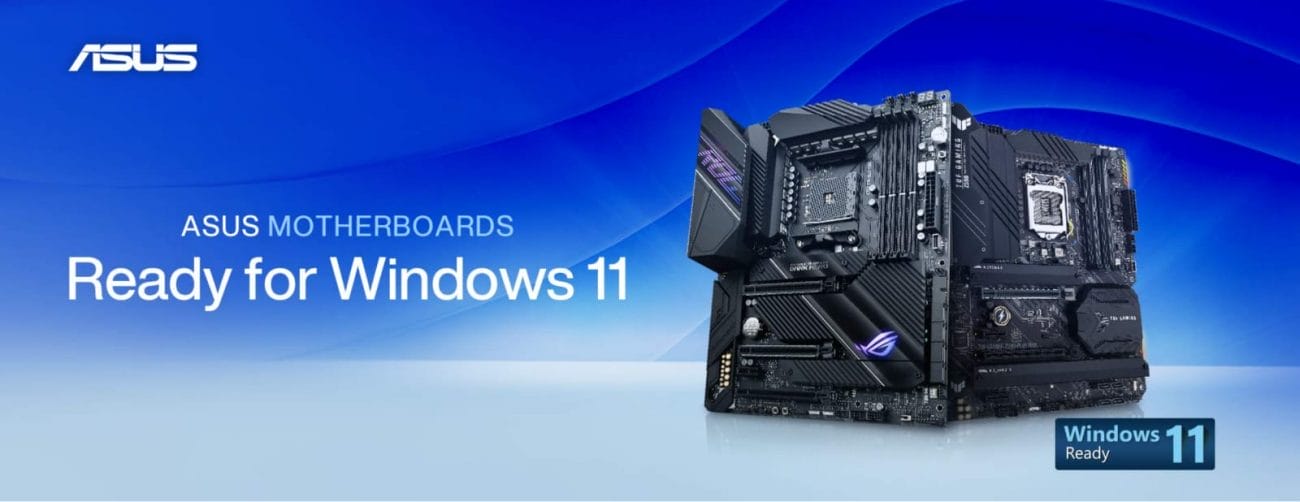
Windows 11 Desteğini Alan ASUS Anakart Modelleri ve Güncelleme İşlemleri

|
Aşağıdaki ASUS anakart modelleri Windows 11 Insider Preview desteği veriyor |
|
| Intel platformu | AMD platformu |
| C621 Serisi | WRX80 Serisi |
| C422 Serisi | TRX40 Serisi |
| X299 Serisi | X570 Serisi |
| Z590 Serisi | B550 Serisi |
| Q570 Serisi | A520 Serisi |
| H570 Serisi | X470 Serisi |
| B560 Serisi | B450 Serisi |
| H510 Serisi | X399 Serisi |
| Z490 Serisi | X370 Serisi |
| Q470 Serisi | B350 Serisi |
| H470 Serisi | A320 Serisi |
| B460 Serisi | |
| H410 Serisi | |
| W480 Serisi | |
| Z390 Serisi | |
| Z370 Serisi | |
| H370 Serisi | |
| B365 Serisi | |
| B360 Serisi | |
| H310 Serisi | |
| Q370 Serisi | |
| C246 Serisi | |
| Z270 Serisi* | |
| H270 Serisi* | |
| B250 Serisi* | |
| Q270 Serisi* | |
| Z170 Serisi* | |
| H170 Serisi* | |
| B150 Serisi* | |
| H110 Serisi* | |
| Q170 Serisi* | |

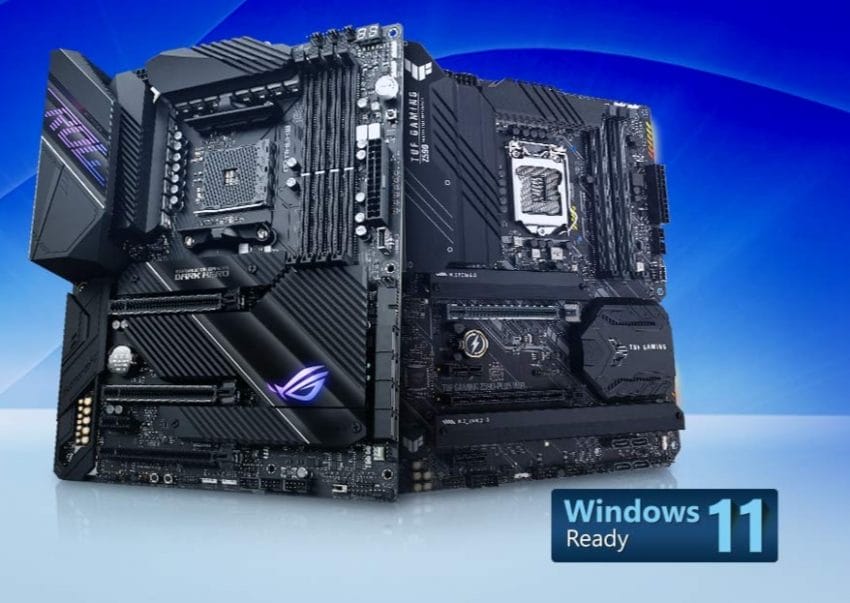 1.BIOS Güncellemesini Yapmak: Son sürüm BIOS güncellemesi ile yukarıda yer alan anakart modellerine varsayılan olarak Windows 11 desteği eklenmiş oldu. BIOS güncellemesini yüklemeniz yeterli olacak. Güncel sürümleri görmek adına ASUS tarafından hazırlanan sayfayı da buraya ekliyorum.
2.UEFI BIOS Üzerinde Manuel İşlemle Desteği Açma
Manuel olarak desteği aktif etmeniz için biraz daha uzun bir işlem yapmanız gerekiyor. Intel ve AMD olarak bu işlemler değişiyor. İkisine de bakalım.
AMD Kullanıcıları için
1.BIOS Güncellemesini Yapmak: Son sürüm BIOS güncellemesi ile yukarıda yer alan anakart modellerine varsayılan olarak Windows 11 desteği eklenmiş oldu. BIOS güncellemesini yüklemeniz yeterli olacak. Güncel sürümleri görmek adına ASUS tarafından hazırlanan sayfayı da buraya ekliyorum.
2.UEFI BIOS Üzerinde Manuel İşlemle Desteği Açma
Manuel olarak desteği aktif etmeniz için biraz daha uzun bir işlem yapmanız gerekiyor. Intel ve AMD olarak bu işlemler değişiyor. İkisine de bakalım.
AMD Kullanıcıları için
- Bios ekranına geçmek için kullandığınız anakarta göre ROG ya da ASUS logosunu gördüğünüz zaman “Del” tuşuna dokunun.
- Buradan önce “Gelişmiş (Advanced)” bölümüne girin.
- “AMD fTPM Yapılandırma (configuration)” kısmına geçiyoruz.
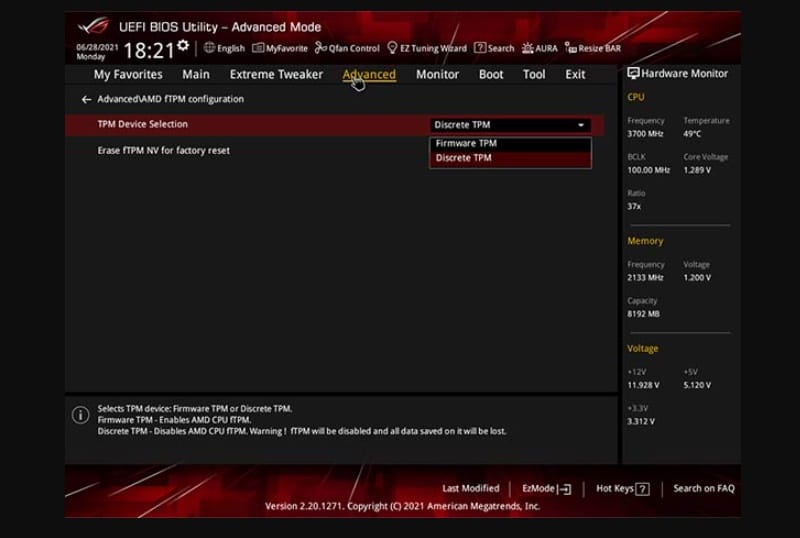
- “TPM Aygıtı Seçimi ( TPM Device Selection)” menüsünden de “Firmware TPM” seçimini açık hale getirin. Yani açılır menüden bu seçeneği seçin.
- Yaptığınız tüm bu değişikliklerin onaylanması için “F10” ile kayıt yapıp sisteminizin yeniden başlamasını bekleyebilirsiniz.

- Bios ekranına girmek için yine aynı işlemi kullanabilirsiniz. ROG logosunu ya da ASUS logosunu gördüğünüz zaman “Del” tuşuna basılacak.
- Yine “Gelişmiş (Advanced)” bölümünden “PCH-FW Yapılandırma” sayfasına gidiyoruz.
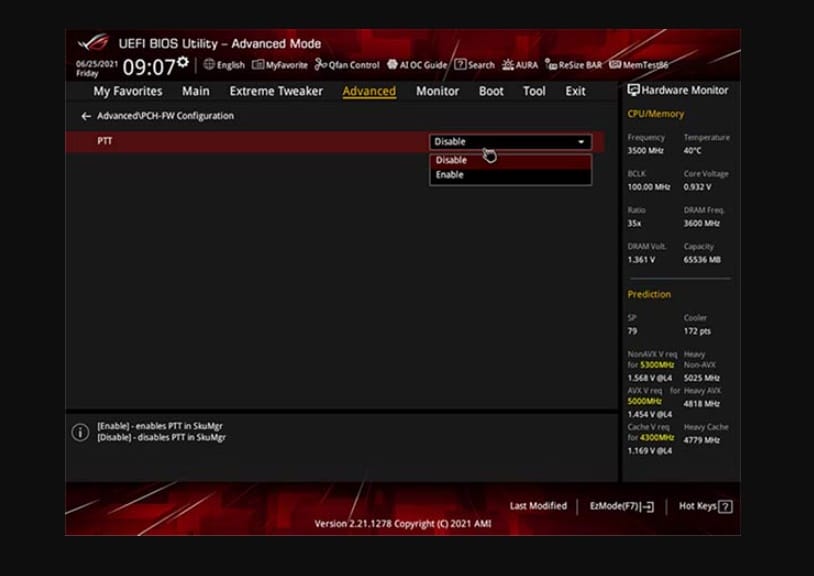
- “PTT” menüsüne gelin ve buradan da “Enable” seçimini yapın.
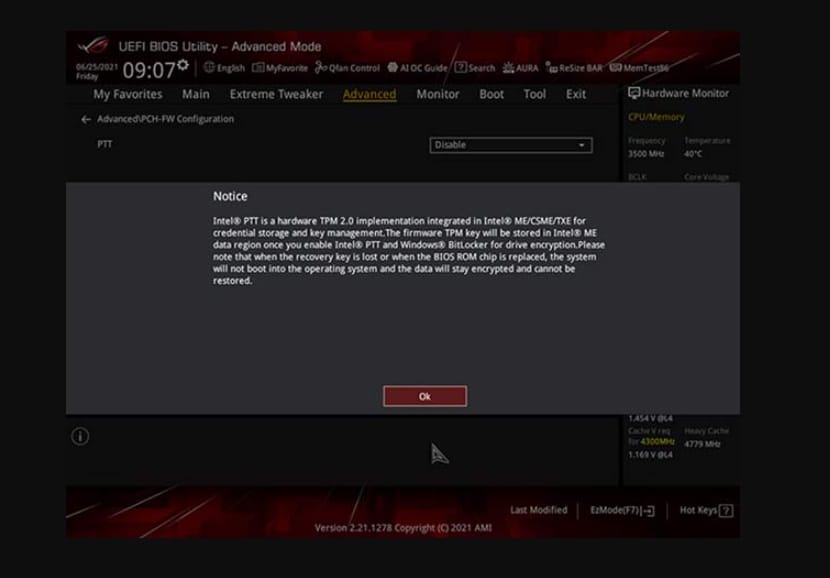
- Bir uyarı mesajı alacaksınız. Bu uyarı mesajında Bios üzerinde değişiklik yapmak üzere olduğunuz belirtilecek. Tamam ya da Ok tuşuna basarak bu onayı verebilirsiniz.
- En son değişiklikleri kayıt altına almak ve bilgisayarı yeniden başlatmak adına “F10” tuşuna basabilirsiniz.